import os
import sys
from pathlib import Path

resource = {
    "cpu_count_visible": os.cpu_count(),
    "colab": "google.colab" in sys.modules,
    "kaggle": Path("/kaggle/working").exists(),
}
resourceColab と Kaggle
Dive into Deep Learning · §39.2
Colab と Kaggle:一時的なホスト型ランタイム、クォータ、ポータブルな環境構築
一時的な VM・GitHub 起動パイプライン・Colab のコンピューティングユニット・Kaggle のバージョン管理された I/O・べき等なセットアップ・Young のチェックポイント則
借り物のマシンと一時的なランタイムの問題
動機
- インストール不要のブラウザ GPU:Colab と Kaggle は無料 GPU 付きの構築済みコンテナを貸し出し、どのノート PC からでもノートブックを実行できる
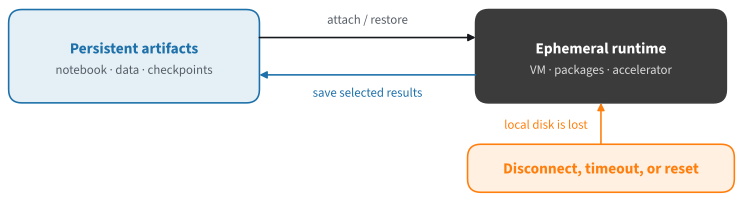
- タイムアウト時に消えるもの:アイドルタイムアウトや 12 時間のセッション上限で VM が破棄され、ローカルのスクラッチディスク(
/content)、追加パッケージ、カーネル RAM が消去される - エンジニアリング上の対策:すべてのホスト型 VM を使い捨てとして扱い、セル 1 で環境を再構築し、チェックポイントは永続ストレージへ直接書き出す
ホスト型ランタイムのライフサイクル
メンタルモデル
ポータブルなホスト型ワークフローでは、セッションのあらゆる段階で一時的な実行状態と永続ストレージを分離する。
- 1. 確保と再構築:プロバイダの現在のコンテナイメージから新しい VM が起動し、べき等なセットアップセルが不足パッケージのみをバージョン固定でインストールする
- 2. スクラッチディスクでの計算:高速なローカル SSD 領域(
/contentやスクラッチ領域)に訓練中の一時的な中間ファイルを置く - 3. 明示的な永続化:アイドルタイムアウトやプリエンプションで VM が回収される前に、チェックポイント、評価指標、編集済みノートブックを永続ストレージへ同期する
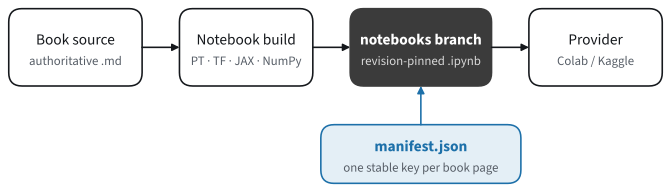
D2L の「Run notebook」起動パイプラインの仕組み
本書の基盤
D2L のコードを含むすべてのページには、選択中のフレームワークタブに連動した Run notebook メニュー(Colab、Kaggle、Download)がある。
- 自動生成される
notebooksブランチ:ビルド処理が自己完結型の.ipynbファイルを公開し、生成されたセットアップセルでフレームワークのバージョン検証と対応するd2l補助モジュールのダウンロードを行う - Colab は GitHub へのライブポインタを開く:開くたびに最新の公開ノートブックを GitHub から取得するため、File \to Save a copy in Drive を選ばない限り編集内容は保存されない
- Kaggle は独立したコピーをインポート:自身の Kaggle アカウント内に非公開のスナップショットを作成し、保存済みバージョンにわたって保持する
ホスト型バッジを実行する前のセキュリティ監査
サプライチェーンの安全性
- 実行前にセットアップセルを監査:ピン留めなしの
pip install git+https://...やcurl ... | bashは任意のリモートコードを実行し、drive.mountは Google Drive への完全な読み書き権限を与える - 不変なコミット SHA のピン留め:変動するブランチ URL を 40 文字の Git コミットハッシュに置き換え、実行前にスクリプトを確認する
- 信頼できないノートブックをローカルランタイムに接続しない:ローカルランタイムモードは手元のマシンの完全なユーザー権限で実行される
Google Colab:変動するクォータとコンピューティングユニット
Colab プラットフォーム
- 無料枠(2026 年 11 月時点):通常は NVIDIA T4 (16 GB VRAM) が割り当てられ、セッションは最大 12 時間でアイドル切断も早い。実際の空き状況は需要に応じて変動する
- 有料プラン(Pay As You Go、Pro、Pro+):L4 や A100 GPU への優先アクセスやバックグラウンド実行のためのコンピューティングユニットを販売するが、割り当てはベストエフォートにとどまる
割り当てられたランタイムリソースのコードによる確認
ランタイムの確認
ノートブックのメニューにはスケジューラが割り当てたものではなく自身が要求したアクセラレータが表示されるため、必ずプログラムから環境を確認する。
- ホストプラットフォームの判別:
- Colab はカーネル起動時に
"google.colab" in sys.modulesを事前ロードする - Kaggle は書き込み可能な出力ディレクトリとして
/kaggle/workingをマウントする
- Colab はカーネル起動時に
- アクセラレータの確認:実行開始前に
torch.cuda.get_device_properties(0)、tf.config.list_physical_devices("GPU")、またはjax.devices()をクエリし、デバイスのモデルと合計 VRAM を確認する
{'cpu_count_visible': 64, 'colab': False, 'kaggle': False}Colab ランタイムバージョンのピン留めと Colab CLI
イメージの安定性と自動化
- 日付付きランタイムバージョン:メニューの Runtime \to Change runtime type で日付付きコンテナイメージをピン留めすると、Python・CUDA・ライブラリのバージョンが 1 年間固定され、講義の課題に最適となる
- ターミナルからの自動化(Colab CLI):
colab new、colab exec、colab stopにより、ブラウザのタブを開いたままにせずローカルスクリプトやコーディングエージェントからホスト型 GPU を操作できる
Kaggle ノートブック:ディレクトリの役割とバージョン管理
Kaggle プラットフォーム
- 3 つのファイルシステム領域:読み取り専用の
/kaggle/input/はデータセットやモデルを即座にマウントし、/kaggle/working/(20 GB)は保存済みバージョンに永続化され、それ以外のパスは一時的なスクラッチ領域となる - 不変なバッチ実行(
Save & Run All):新規のバックグラウンドコンテナでノートブック全体を上から下まで再実行し、コード、ログ、/kaggle/working/の出力をスナップショット保存する
Kaggle のクォータと無料枠における事前学習の算術
クォータのサイジング
C \approx 6 N D \approx 2.8 \times 10^{19}\text{ FLOPs (BERT-base)}
- フル事前学習が無料枠に収まらない理由:実行効率 30\%(T4 のピーク性能 65\text{ TFLOP/s} に対し実効 19.5\text{ TFLOP/s})では、BERT-base に \sim 400\text{ T4 hours}、すなわち 33 回の 12 時間セッション超、Kaggle の週 30 時間のクォータで 13 週間以上かかる
- 1 回の 12 時間 T4 セッション(8.4 \times 10^{17}\text{ FLOPs})に収まるもの:D2L 各章のすべてのノートブック、7B〜8B の QLoRA ファインチューニング、または \sim 85\text{M} モデルの訓練
Colab 対 Kaggle:トレードオフの比較
プロバイダの選択
- Google Colab:GitHub からライブポインタを開き(編集を残すには Save a copy in Drive が必須)、
drive.mountでファイルを永続化し、L4・A100 利用向けのコンピューティングユニットを販売する - Kaggle Notebooks:独立したコピーをインポートし、週 30 時間のクォータ(1\times\text{P100} または 2\times\text{T4})を公開しており、バージョン管理されたデータセットを
/kaggle/inputにマウントし、不変な Save & Run All バージョンを記録する
べき等なセットアップセルの書き方
ポータブルなノートブック
ホスト型 VM は使い捨て可能であるため、プロバイダの検証済み環境を壊すことなく、ノートブック自身がセットアップ手順を備える必要がある。
- インストール前の確認:
importlib.util.find_spec(またはimportlib.metadata.version)を使い、不足パッケージのみをピン留めされたバージョンでインストールする - 無条件の
pip install --upgradeを実行しない:検証済みのプロバイダ wheel を上書きして起動を遅くし、月曜日と金曜日で異なる依存関係が解決される原因になる - インポート済みパッケージの更新後は再起動:モジュールがすでに
sys.modulesにある場合、pip installはディスク上のメタデータ(importlib.metadata.version)を更新するが、稼働中のカーネルは再起動するまで RAM 上の古いコード(module.__version__)を実行し続ける
{'python': '3.12.3', 'missing': [], 'reconstructible': True}環境フィンガープリントの記録
イメージのドリフトの診断
先週動いていたノートブックがホスト型ランタイム上で突然失敗したとき、記録された環境フィンガープリントがあれば、コードのバグとプロバイダイメージの更新を切り分けられる。
- 出力ログに記録すべき項目:
- Python のバージョン、CPU・マシンアーキテクチャ、主要ライブラリのバージョン(
numpy、フレームワークのメタデータバージョン) - 割り当てられた GPU モデルと VRAM(
nvidia-smi)、およびプロバイダイメージの環境変数(COLAB_*、KAGGLE_*)
- Python のバージョン、CPU・マシンアーキテクチャ、主要ライブラリのバージョン(
- インポートせずにメタデータをクエリ:
importlib.metadata.version("torch")を読み取れば、未使用のバックエンドをインポートすることによる数秒のオーバーヘッドや GPU 初期化の副作用なしに、インストール済みフレームワークを記録できる
ポータブルなパス、シークレット、最適なチェックポイント保存
永続性とセキュリティ
- パスアダプタとシークレット:出力先を
/kaggle/working、/content/drive、またはPath.cwd()へ自動的に振り分け、API トークンはプロバイダのシークレットストアに保管する - Young のチェックポイント則(\tau^* = \sqrt{2\delta M}):保存に \delta = 30\text{ s} かかり、平均 M = 3\text{ h} ごとに切断が生じる場合、\tau^* \approx 13.4\text{ min} ごとにチェックポイントを保存する
理解度チェック:一時的なランタイムとポータビリティ
理解度の確認
ホスト型ノートブックに関する 3 つの実践的なシナリオで直感を確かめよう。
- 本書の起動ボタンから Colab で D2L ノートブックを開き、2 時間かけて演習問題を解いてからブラウザのタブを閉じた。編集内容はどこにあるか。
- Colab 上で Google Drive をマウントせずに、15 分ごとに
/content/checkpoints/へモデルのチェックポイントを保存した。セッションが 12 時間の上限に達したとき、どのチェックポイントが残るか。 - すでに
import transformersを実行済みのカーネルで、あるセルが!pip install transformers==4.57.0を実行した。それでもtransformers.__version__が4.56.1を出力するのはなぜか。
解答:
- どこにも残らず失われる。Colab は GitHub への読み取り専用のポインタを開く。編集内容を残すには、セッションが切れる前に明示的に File \to Save a copy in Drive を実行するか、
.ipynbをダウンロードする必要がある。 - 何も残らない。
/contentはコンテナとともに削除される一時的な VM のスクラッチディスクである。Colab では、長時間の実行を始める前に/content/driveがマウントされていることを確認する(または外部ストレージへ同期する)ようにチェックポイントの保存処理を実装すべきである。 - Python はインポート済みのモジュールを
sys.modulesにキャッシュするため、ディスク上のsite-packages内のファイルを変更しても、カーネルの RAM 上にすでに常駐しているオブジェクトは再読み込みされない。パッケージ変更後はカーネルを再起動する必要がある。
まとめ:ポータブルなホスト型ノートブックの設計
要点
- 編集内容の保存とハードウェアの確認:GitHub から開いた Colab ノートブックはすぐに Drive へコピーし、割り当てられた GPU のプロパティをコード内で確認する
- べき等なセットアップとドリフトログ:ピン留めされたパッケージをインストールする前に
find_specで確認し(インポート済みなら再起動)、JSON 形式の環境フィンガープリントをログに残す - 永続的なチェックポイントとシークレット:マウントした Drive または
/kaggle/workingへ間隔 \tau^* = \sqrt{2\delta M} でチェックポイントを書き出し、API キーはプロバイダのシークレットストアに保管する