import os
import sys
from pathlib import Path

resource = {
    "cpu_count_visible": os.cpu_count(),
    "colab": "google.colab" in sys.modules,
    "kaggle": Path("/kaggle/working").exists(),
}
resource39.2 Colab と Kaggle
前節では、手元のマシン上に本書のノートブック環境を構築した。しかし、GPU を搭載していないノート PC、ソフトウェアのインストールが禁じられた学校のコンピュータ、あるいはタブレットなど、適切なマシンが手元にない読者も多い。そうした読者の役に立つのが Google Colab と Kaggle である。いずれもセッションの間だけ貸し出される仮想マシン上のノートブックをブラウザで開く仕組みになっており、Python と主要なフレームワークがあらかじめインストールされているほか、利用上限の範囲内で空きがあれば無料の GPU も使える。
借り物のマシンでは、ローカルマシンにはない問いが生じる。明日になっても残っているものは何か、という問いである。パッケージをインストールし、Fashion-MNIST をダウンロードして、分類器を 1 時間訓練したとしよう。プロバイダは接続時にマシンを作成し、一定時間のアイドル状態や利用上限への到達によってセッションが終了すると、そのマシンを削除する。翌朝になっても、ノートブック本体と永続ストレージ(durable storage)に保存したファイルは残っている。しかし、インストールしたパッケージ、データセット、およびローカルディスクに書き出したチェックポイントは消えている。
その対策は、ランタイムを使い捨て可能なものとして扱うことである。環境を再構築する手順を記録し、残すべきデータを保存するノートブックであれば、Colab でも Kaggle でもローカルカーネルでも同じように動作し、プロバイダがソフトウェアイメージを更新した後でも問題なく動く。以下では、本書の起動ボタンが 2 つのプロバイダへどのようにつながるか、両プロバイダにどのような違いがあるか、そして新しいマシンに変わってもそのまま動くセットアップセルをどう書くかを見ていく。
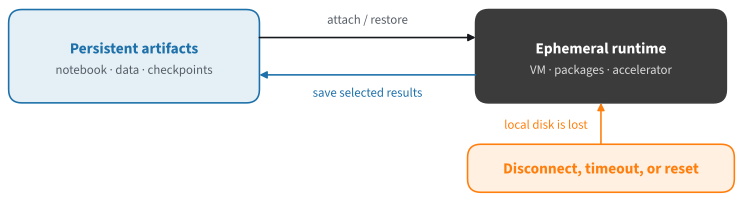
図 39.2.1 にこのライフサイクルを示す。ランタイムは、無操作状態が続いた後に停止したり、セッション上限に達したり、別のソフトウェアイメージで再起動したりすることがある。ランタイムの再構築に必要な手順がすべてノートブックに記録されていれば、セットアップセルを再実行するコストはわずかで済む。本書のノートブックはそのように書かれている。
39.2.1 本書のノートブックの起動
本書のコードを含むすべてのページには Run notebook コントロールがあり、Colab、Kaggle、Download の 3 つの操作を選べる。このコントロールは選択中のフレームワークタブに連動し、そのタブに対応する PyTorch、TensorFlow、または JAX のノートブックを提供する。MXNet のようにホスト型ノートブックがないタブでは、Notebook unavailable と表示される。フレームワークを使わないコードのみのページでは、代わりに単一の NumPy ノートブックが提供される。これらのノートブックは公開 GitHub ブランチ上の固定パスに配置されており、ビルド元のソースリビジョンを記録している。d2l をインポートするノートブックの先頭には、自動生成されたセットアップセルが入っている。このセルは、プロバイダにプリインストールされたパッケージに互換性があればそれをそのまま使い、互換性がなければ本書で動作確認済みのバージョンをインストールした上で、そのリビジョンに対応する d2l の補助モジュールを GitHub からダウンロードする。
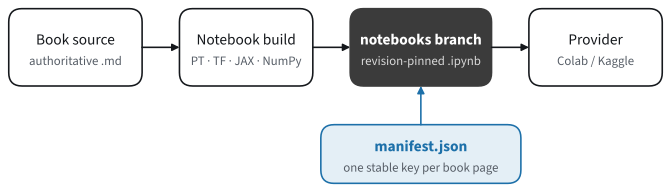
2 つの起動操作では、作業内容の保存先が異なる。
- Colab は GitHub へのポインタを開く。URL は
colab.research.google.com/github/<org>/<repo>/blob/<branch>/<path>.ipynbという形式になっており、Colab は開くたびに GitHub からノートブックを取得する。常に最新の公開版が表示されるが、編集内容は書き戻されない。変更を残すには、File → Save a copy in Drive を使うか、.ipynbをダウンロードする。 - Kaggle はコピーをインポートする。本書はノートブックの raw URL を Kaggle のインポータ(
kaggle.com/kernels/welcome?src=...)に渡し、これによって自身の Kaggle アカウント内に新しい非公開ノートブックが作成されるため、利用にはアカウントが必要である。このコピーは本書から独立しており、本書が更新されても自動では更新されず、Kaggle 上でバージョンを保存することで変更内容を残せる。
いずれの場合も、起動リンクは公開パス上の閲覧可能なノートブックを参照しているため、実行前に中身を確認できる。インターネット上のどのような「Open in Colab」バッジに対しても同様に、自分のアカウント権限で他人のコードを実行する前に、参照元のリポジトリを確認し、セットアップセルを読んでおく必要がある。
39.2.2 Colab
39.2.2.1 無料枠のリソース
Colab の無料枠では GPU と TPU が提供されるが、公式の FAQ ではハードウェアも上限も保証されていない。2026 年 11 月時点の記載によれば、利用可能なアクセラレータの種類は時期によって変わり、利用上限も変動する。ノートブックの実行時間は空き状況や自身の利用状況に応じて最大 12 時間であり、アイドル状態のランタイムはタイムアウトする。無料枠のユーザーには 16 GB のメモリを備えた T4 が割り当てられることが多いが、これもサービスとして保証されているわけではない。
メニューに表示されるのは要求した構成であって、実際に割り当てられた構成ではないため、ランタイムはコード内で確認する。
{'cpu_count_visible': 64, 'colab': False, 'kaggle': False}このセルは、起動時に読み込まれる google.colab モジュールによって Colab を判別し、作業ディレクトリによって Kaggle を判別する。アクセラレータについては、PyTorch では torch.cuda.is_available() と torch.cuda.get_device_properties(0)、TensorFlow では tf.config.list_physical_devices("GPU")、JAX では jax.devices() で確認できる。ただし、アクセラレータが検出されたとしても、ワークロードがそのメモリに収まる保証はない。
無料枠の上位として、Colab は Pay As You Go および Pro、Pro+ サブスクリプションを通じてコンピューティングユニット(compute unit)を販売している。残高を保有していればアクセラレータを利用しやすくなるが、特定のハードウェアが保証されるわけではない。単価や消費レートは変動するため、コストを見積もる前に購入ページを確認する必要がある。
39.2.2.2 ランタイムバージョンとコマンドライン
Colab はソフトウェアイメージを定期的に更新するため、先月動いていたノートブックが動かなくなることがある。2025 年 9 月以降、ノートブックでは Runtime → Change runtime type から日付付きのランタイムバージョンをピン留めできるようになった。2026 年 11 月時点では、過去のバージョンはリリース後 1 年間利用可能であり、接続には 2〜3 分かかる。Google は、大半の作業では最新のランタイム上でライブラリのバージョンをピン留めする方法を推奨しており、講義資料のように多くの人と共有するノートブックではランタイム自体をピン留めすることを推奨している。
2026 年 6 月に Linux および macOS 向けにリリースされた Colab CLI を使えば、ターミナルやコーディングエージェントから同じランタイムを操作できる。colab new でランタイムを確保し、colab exec でその上のスクリプトやノートブックを実行し、colab stop で解放する。
39.2.2.3 作業内容の保存
Colab は作業内容を Google Drive に保存する。Save a copy in Drive でノートブック本体が保存され、データセットやチェックポイントをセッションをまたいで保持するには Drive のマウント(drive.mount)を使うのが一般的である。GitHub から開いたノートブックが自動的に書き戻されることは決してない。また Colab は、手元のマシン上の Jupyter サーバーをブラウザページから操作するローカルランタイムにも接続できる。ただし、これによってセキュリティ境界が移動する。ノートブックはローカルの Jupyter プロセスの権限で実行されるようになり、Drive のマウントも機能しなくなる。信頼できるノートブックだけを接続すべきである。
39.2.3 Kaggle
39.2.3.1 入力、出力、バージョン
Kaggle はデータセットとコンペティションを中心に設計されており、そのノートブックもこれに沿った仕組みになっている。Kaggle ノートブックにおけるファイルの扱い方は、次の 3 種類のディレクトリによって決まる。
/kaggle/input/には、紐付けられたデータセット、モデル、および他のノートブックの出力が格納され、バージョン管理された上で読み取り専用としてマウントされる。紐付けられたデータセットはノートブック内でダウンロードする必要がない。/kaggle/working/は書き込み可能な出力ディレクトリであり、2026 年 11 月時点で 20 GB の容量がある。その中身は、ノートブックの保存済みバージョンに対してのみ永続化される。- それ以外の場所はすべて、セッション終了とともに消えるスクラッチ領域である。
第 2 の大きな特徴はバージョン管理である。Save & Run All は、新規セッションでノートブック全体を上から下まで実行し、その入力、コード、出力、およびログをまとめた不変(immutable)なバージョンとして結果を保存する。これは、カーネルを再起動してすべてのセルを実行する習慣(39.1 節)をプラットフォーム自体に組み込んだものである。
39.2.3.2 クォータとハードウェア
2026 年 11 月時点では、各アカウントには P100 1 基または T4 2 基の GPU で週あたり 30 時間(需要に余裕があるときはそれ以上になることもある)の GPU クォータが付与され、これとは別に週あたりの TPU クォータも付与される。1 回のセッションの実行時間は、CPU または GPU で最大 12 時間、TPU で最大 9 時間である。ノートブックのインターフェースにアカウントの現在の値が表示されるため、実行を計画する前に確認しておくとよい。また Kaggle では、アクセラレータやインターネット接続を有効化する前に電話番号認証を求められる場合がある。
インターネット接続はノートブックごとの設定項目であり、一部のコンペティションでは無効化されるため、行儀のよいノートブックでは実行途中にデータをダウンロードするのではなく入力としてデータを紐付ける。Kaggle CLI を使えば、ターミナルからノートブックやデータセットのプッシュ、実行、プルを行える。そのトークンは必ずプロバイダのシークレットストアに保管し、決してセル内に書いてはならない。
39.2.4 ポータブルなノートブック
39.2.4.1 プロバイダの選択
どちらのプロバイダでも本書のノートブックを実行できる。両者の違いは、ファイルや結果がどこに保存されるか、そして利用上限がどの程度予測可能かという点にあり、その比較を 表 39.2.1 にまとめる。
| 要件 | Colab | Kaggle |
|---|---|---|
| GitHub ノートブックを直接開く | 可(開くたびに取得) | インポートにより自身のコピーを作成 |
| 無料 GPU | 通常は T4(上限は非公開) | P100 または 2×T4(週 30 時間と公開) |
| 予測可能なクォータ | なし | あり |
| ファイルの永続化 | Google Drive | バージョン管理されたデータセットと出力 |
| 再現可能な実行 | 手動での再起動と全セル実行、ランタイムバージョンのピン留め | Save & Run All によるバージョン保存 |
| コンペティション連携 | 外部 | ネイティブ対応 |
| 有料アップグレード | コンピューティングユニット(Pay As You Go、Pro、Pro+) | 公開クォータの利用には不要 |
本書の 1 つの節を手早く動かすには、GitHub から直接開ける Colab が最短の選択肢である。一方、共有や再実行を前提としたデータセット中心の実験には、入力と出力がバージョン管理される Kaggle の方が適している。
39.2.4.2 セットアップセル
ランタイムは使い捨て可能であるため、ノートブック自身が環境構築の手順を備えていなければならない。優れたセットアップセルは短く、べき等(idempotent)かつ明示的である。すなわち、バージョンをピン留めし、不足しているものだけをインストールし、シークレットを一切含まない。
import importlib.util
import platform

required = ["numpy", "matplotlib"]
missing = [name for name in required
           if importlib.util.find_spec(name) is None]
{
    "python": platform.python_version(),
    "missing": missing,
    "reconstructible": not missing,
}
{'python': '3.12.3', 'missing': [], 'reconstructible': True}ノートブックの先頭で無条件の pip install --upgrade ... を実行するのは避けるべきである。これを実行すると、検証済みのプロバイダ環境が壊れ、起動のたびに時間がかかり、昨日動いていたノートブックで今日になると異なるパッケージが解決される原因になる。代わりに、不足している特定のパッケージだけをピン留めしたバージョンでインストールする。また、ノートブックを一切変更していなくてもプロバイダ側のイメージが変わることがあるため、簡潔な環境フィンガープリントを出力しておけば、結果の解釈やバグ報告に役立つ。
import json
import numpy as np

fingerprint = {
    "python": platform.python_version(),
    "numpy": np.__version__,
    "machine": platform.machine(),
}
print(json.dumps(fingerprint, indent=2))
{
"python": "3.12.3",
"numpy": "2.4.4",
"machine": "x86_64"
}39.2.4.3 パスとシークレット
ポータブルなノートブックでは、プロバイダ固有のパスのハードコーディングも避ける。小さなアダプタで作業ディレクトリを選択し、残りのファイル操作は pathlib に任せる。
from pathlib import Path

if Path("/kaggle/working").exists():
    work = Path("/kaggle/working")
elif Path("/content").exists():
    work = Path("/content")
else:
    work = Path.cwd()
workPosixPath('/home/smola/d2l-neu/_notebooks/pytorch/chapter_appendix-tools-for-deep-learning')どちらのプロバイダも API トークン用のシークレットマネージャを提供しており、ノートブックはそこからトークンを読み込むべきである。トークンを表示したり、セル出力に残したり、保存するコピーにコミットしたりしてはならない。公開ノートブックは実行可能な出版物であり、そのセル出力も公開内容の一部となるからである。
こうした習慣によって、ノートブックは実行先のマシンに依存しなくなる。ただし、それでセッション時間が延びたりアクセラレータが保証されたりするわけではない。長時間の実行や保証されたハードウェアが必要な場合は、39.3 節 で扱うように、自分で管理できるマシンをレンタルする。
39.2.5 まとめ
Colab と Kaggle は、上限付きで GPU や TPU を利用できる無料の一時的なノートブックランタイムを貸し出しているが、ハードウェアの割り当ては保証されないため、必ずコード内で確認する必要がある。本書の 2 つの起動ボタンは作業内容の保存方法が異なる。Colab は GitHub へのライブポインタを開くため Drive にコピーしない限り編集内容は保存されないのに対し、Kaggle は独立したスナップショットを自身のアカウントにインポートする。Colab の無料枠の上限は需要に応じて変動し、優先アクセスのための有料のコンピューティングユニットやコンテナイメージを固定するランタイムバージョンのピン留めが用意されている一方、Kaggle は週あたりのクォータを公開しており、Save & Run All の実行ごとに不変なバージョンを記録する。どのホスト型マシンもアイドルタイムアウトやセッション上限で消滅し得るため、べき等なセットアップセル、永続ストレージへの明示的なチェックポイント保存、およびプロバイダのシークレットマネージャによる認証情報の管理を行うことで、プロバイダや時間の経過に左右されないポータブルなノートブックを実現できる。
39.2.6 演習問題
- セットアップセルの監査。「Open in Colab」バッジから開いたノートブックの先頭に、4 行のセットアップセルがある。このセルは順に
!pip install git+https://github.com/someone/helpers、!curl -fsSL https://example.org/setup.sh | bash、from google.colab import drive、そして最後にdrive.mount("/content/drive")を実行する。- 各行について、どのようなコードを実行するか、あるいは自身のどのデータをノートブックから読み取り可能にするかを述べよ。そのコードのうち、セルを実行する前に中身を確認できるものはどれか。
- 最初の 2 行を書き換え、読んだ時点で実行されるコードが固定されるようにせよ。
- 次に、同じノートブックをローカルランタイムに接続し、ブラウザが手元のマシン上の Jupyter サーバーを操作するようにしたとする。影響が最も大きく変わるのはどの行か、またそれはなぜか。
- [code] インストール後の再起動。ホスト型ノートブック、または新規作成したローカル仮想環境の Jupyter カーネルで次の実験を行え。まず
"tabulate" in sys.modulesがFalseであることを確認せよ。軽量なパッケージtabulateのバージョン 0.8.10 をインストールし、インポートせよ。同じカーネルセッションの後続のセルで、再起動せずにバージョン 0.9.0 をインストールせよ。- 2 回目のインストールの後に
tabulate.__version__とimportlib.metadata.version("tabulate")を出力せよ。2 つの値が異なるのはなぜか。実際に動作するコードを表しているのはどちらか。 - 本節で
missingを計算したセルはimportlib.util.find_specに依拠している。この確認方法では、今観察した不一致を見逃してしまうのはなぜか。 - 関数
ensure(dist, module, version)を書け。この関数は、インストール済みディストリビューションのバージョンが異なる場合に限りdist==versionをインストールし、インストール前にmoduleがインポート済みであったためにカーネルの再起動が必要かどうかを返すものとする。セットアップセルからこれを 2 回続けて呼び出し、2 回目の呼び出しでは何もインストールされないことを確認せよ。
- 2 回目のインストールの後に
- [code] フィンガープリントの拡張。
fingerprintを構築するセルは、Python のバージョン、NumPy のバージョン、およびマシンのアーキテクチャを記録している。- このセルで、本書が使用するインストール済みのすべての深層学習フレームワークのバージョンも記録したい。このセルでバージョンを調べるためにすべてのフレームワークをインポートするのが不適切なのはなぜか。
- これらのフレームワークのバージョン、
nvidia-smiが報告する認識可能な各 NVIDIA GPU の名前とメモリ容量、および名前がCOLAB_またはKAGGLE_で始まるプロバイダ固有の環境変数を追加して、このセルを拡張せよ。セルは CPU のみのランタイムでも動作し、フレームワークのバージョンをパッケージメタデータから読み取る必要がある。フレームワークがすでにインポートされている場合は、その__version__も記録せよ(2 つの値が異なり得る理由は演習 2 に示した通りである)。いずれか 1 つのプロバイダ上でこのセルを実行せよ。記録された変数のうち、プロバイダがソフトウェアイメージを変更したことを明らかにするのはどれか。 - 最初のセルで
pip install --upgrade transformersを実行するノートブックが、月曜日には動作していたのに、金曜日にはtransformers内部のインポートエラーで失敗したとする。第 1 の仮想的なケースでは、金曜日のフィンガープリントにおけるプロバイダイメージと NumPy のバージョンは月曜日と同じであり、transformersが 4.56.1 から 4.57.0 に変わっていた。第 2 のケースでは、プロバイダイメージが変わり、NumPy が 2.0.2 から 2.3.1 に変わった一方、transformersは 4.56.1 のままであった。それぞれのケースで失敗の原因となった変更はどれか。また、それぞれのケースで再発を防ぐにはノートブックをどう修正すればよいか。
- [code] 永続パスとスクラッチパス。
workを設定するセルは、Kaggle では/kaggle/working、Colab では/content、それ以外ではカレントディレクトリを選択する。- 3 つのランタイムのうち、
workに書き出したチェックポイントがセッション終了後も残るのはどれか、またどのような形で残るか。 - このセルを関数
locations(root)に置き換えよ。この関数は、読み取り専用の入力ディレクトリであるinputs、セッション終了後も残るチェックポイント用ディレクトリであるdurable、およびセッションとともに消え得る領域であるscratchの 3 つのエントリを持つ辞書を返す。引数rootはファイルシステムのルートを表す。ホスト型ノートブックではlocations(Path("/"))を呼び出し、関数内ではroot / "kaggle" / "working"を使って判定し、/kaggle/workingを直接は参照しない。Colab における入力ディレクトリのように、そのランタイムに存在しない場所についてはすべてNoneを返せ。Colab では Google Drive が/content/driveにマウントされている場合に限り永続ディレクトリが存在するため、それ以外の場合にNoneを返すようにしておけば、チェックポイントの保存処理はセッション終了とともに消えるディレクトリへの保存を拒否できる。 - 手元のマシン上で、4 つの一時ディレクトリを
rootとしてこの関数をテストせよ。すなわち、kaggle/inputとkaggle/workingを含むもの、contentのみを含むもの、content/driveを含むもの、および空のディレクトリの 4 つである。
- 3 つのランタイムのうち、
- 無料クォータでの事前学習。 ● BERT-base は約 1.1 億個のパラメータを持つ。Devlin ほか (2018年) は 256 系列のバッチで 1,000,000 ステップにわたりこれを事前学習しており、全ステップの 90% では 128 トークンの系列を、残りでは 512 トークンの系列を用いている。NVIDIA の仕様では、T4 の FP16 ピーク性能は 65 TFLOP/s である。1 基の T4 上での訓練がこのピーク性能の 30% を維持すると仮定せよ。
- \(N\) 個のパラメータを持つモデルを \(D\) トークンで訓練するには、約 \(C \approx 6ND\) 回の浮動小数点演算というコストがかかる。内訳は、パラメータおよびトークンあたり順伝播で 2 回、逆伝播で 4 回である(11.6 節)。この方法で BERT-base の訓練コストを見積もれ。T4 で何時間かかるか。また、それは 12 時間セッションで何回分、週 30 時間のクォータで何週間分に相当するか。
- BERT の事前学習におけるコストのうち、\(6ND\) が見落としているものはどれで、過大評価しているものはどれか。両方の系列長におけるアテンションスコア(補正項は 11.6 節 にある)、全位置の 15% のみを予測するマスク言語モデルヘッド、および埋め込みテーブルについて考察せよ。それぞれを補正すると見積もりは上がるか下がるか、またおおよそどの程度変わるか。
- Hoffmann ほか (2022年) は、パラメータあたりの訓練トークン数を約 20 とする計算量最適な配分を見出した。この配分の下では、1 回の 12 時間 T4 セッションでどのモデルサイズとトークン数を訓練できるか。これに BERT-base のパラメータあたりのトークン数を比較せよ。
- [code] チェックポイント間隔。 ●● アイドル切断やマシンの回収といったホスト型セッションの中断を、中断間の平均時間が \(M\) のポアソン過程としてモデル化せよ。訓練では \(\tau\) 秒の計算ごとにチェックポイントを書き出し、その書き出しには \(\delta\) 秒かかる。中断が起きた後、再接続して最新のチェックポイントを復元するのに \(R\) 秒かかり、そのチェックポイント以降の計算は失われる。また、復元中にも中断が起き得るものとする。
\(\delta \ll \tau \ll M\) と仮定せよ。1 次近似において、実経過時間のうちチェックポイント保存と失われた計算に費やされる期待割合が最小になるのは次の間隔であることを示せ。
\[\tau^* = \sqrt{2 \delta M}, \tag{39.2.1}\]
これは Young (1974年) の間隔である。
\(\tau\) 秒の計算とそれに続くチェックポイント保存からなる 1 区間を完了するまでの期待実経過時間が次式となることを示せ。
\[\mathbb{E}[T] = M e^{R/M} \left(e^{(\tau + \delta)/M} - 1\right). \tag{39.2.2}\]
\(\mathbb{E}[T]/\tau\) を、\(\delta/M \in \{0.01, 0.05, 0.1, 0.25, 0.5\}\) のそれぞれについて数値的に最小化せよ。\(\tau^*\) は厳密な最適値からどれだけずれるか。また、\(\tau^*\) における期待実経過時間は最小値をどれだけ上回るか。これら 2 つのずれの大きさがこれほど異なる理由を説明せよ。
この過程のモンテカルロシミュレーションを書き、\(\mathbb{E}[T]\) の式を \(\delta/M\) と \(R/M\) のある 1 組の設定の下で検証せよ。
Kaggle のセッションはランダムな時刻ではなく、固定された 12 時間の上限で終了する。中断の時刻があらかじめわかっている場合、チェックポイントのスケジュールはどう変更すべきか。さらにランダムなアイドル切断も起こり得る場合、上の解析のどの部分が依然として成り立つか。