import numpy as np

rng = np.random.default_rng(7)
samples = rng.normal(size=5)39.1 ノートブック
ここまでに読んできたすべての節では、本文のすぐそばにコードが並び、各コードセルの下にその出力が表示されていた。読み進めるなかで、セルの一部を書き換えてみたいと思ったことがあるかもしれない。学習率を小さくしたり、層の幅を広げたり、訓練データを半分にしたりして、何が起きるか確かめるといった試みである。本書はまさにそのために書かれている。各節は 1 つの Jupyter ノートブックであり、文章・数式・コード・実行結果を 1 つのドキュメントに収め、1 セルずつ編集して実行できるようになっている。
セルを 1 つずつ実行すると、スクリプトでは決して生じない疑問が浮かび上がる。画面上の出力を生み出したのは、どのコードなのかという問題である。ノートブックは実行したすべての内容をその実行順に記憶するが、その順序はページ上の並びと一致するとは限らない。したがってノートブックには、再起動したが最後、作成者本人を含め誰にも再現できない結果が表示されうる。その対策は、結果を信用したり共有したりする前に、ノートブックを再起動して先頭から実行し直すことである。
以下では、ノートブックがどこに状態を保持し、それをどう確認するかを説明したうえで、手元のマシンに本書のノートブック環境を構築し、エディタやリモート GPU から操作する方法を解説する。何もインストールしたくない場合は、39.2 節 の手順で同じノートブックを Colab や Kaggle 上で無料実行できる。ノート PC 以上のハードウェアが必要な場合は、39.3 節 を参照されたい。
39.1.1 ノートブックの実行モデル
通常の Python スクリプトは毎回先頭から再実行されるため、データセットの読み込みや前処理のような時間のかかる処理が実験のたびに繰り返される。これに対しノートブックは、実行と実行のあいだも稼働し続ける Python プロセス(カーネル)を保持する。データを一度読み込めば、それをメモリに置いたまま何度でもモデルを試行錯誤できる。インラインの図表と解説文を織り交ぜられる点も相まって、この実行モデルは教育と研究の双方で威力を発揮する。
しかし同じメモリは、そこに値を書き込んだコードよりも長く生き残る。変数を代入したセルを編集したり削除したりしても、変数の値はそのまま残るのである。したがって、この状態(state)がどこに存在し、いつまで持続するのかを把握しておく必要がある。
39.1.1.1 ドキュメントとカーネル
ノートブックは 2 つの要素からなる。ドキュメントはセルと保存された出力を格納するものであり、読み書きや共有、コミットの対象となる。カーネルは稼働中の状態を保持するものであり、インポート済みモジュール、変数、乱数生成器(random number generator)、開いているファイル、コンパイル済みプログラム、およびアクセラレータのメモリがそこに含まれる。ドキュメントはセルを上から下へと並べるが、カーネルが知っているのはセルを実行した順序だけである。この 2 つの順序の混同が、ノートブックにおける多くのバグを引き起こす。
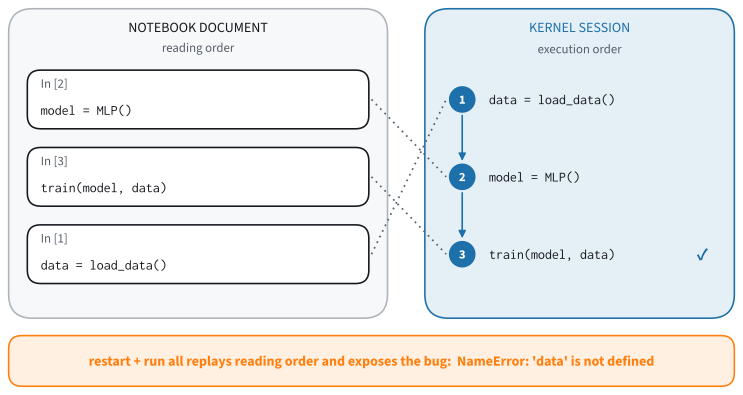
図 39.1.1 に典型的な失敗例を示す。編集セッションの途中で、まずデータ読み込みセルを実行し、あとからその上にモデル定義セルを書いたとする。カーネルはすでに data を保持しているため、その場では問題なく動作する。しかし、このドキュメントは実際には起きなかった経緯を語っていることになる。表示された順序どおりにセルを実行する読者や、翌日再起動したあとの作成者自身は、NameError に直面する。
実行カウンタ(In [3]、In [1]、…)は、カーネル起動以降のセルの実行回数を順に番号付けしたものであり、過去の履歴の手がかりではあっても依存関係グラフではない。次の 2 つのセルは、ドキュメントの順序に沿った無害な状態の例である。2 つ目のセルは、1 つ目のセルが実行されて初めて動作する。
-0.2638849576850524この依存関係は読み進める順序に従っているため問題ない。しかし、それより下にある代入や、すでに削除したセルに依存するセルは問題である。セルは小さく保ち、関数定義と実験の実行は分け、多数のセルにまたがってグローバル変数を書き換えるのではなくデータを明示的に受け渡すべきである。
39.1.1.2 カーネルの再起動と全セル実行
カーネルを再起動してすべてのセルを実行(Restart Kernel and Run All Cells)は、カーネルに蓄積された状態を破棄し、白紙の状態からドキュメントを読み進める順序どおりに再実行する操作である。これにより、ノートブックを共有する前にカーネルの隠れた状態や実行順序への依存を検出できる。ノートブックの保存・共有・コミットの前には、必ずこれを実行する。本書のビルドでも同じテストを適用しており、すべてのノートブックを新しいカーネルで先頭から末尾まで実行し、ウェブサイト上の出力はその実行結果から生成している。
39.1.2 ローカル環境での本書の実行
39.1.2.1 セットアップ
パッケージのバージョンが変わると数値結果や API さえも変化するため、本書では環境をピン留めしている。インストール で説明した各フレームワーク用のノートブックアーカイブには、ノートブック一式、d2l パッケージ、および CPU 環境用と GPU 環境用の uv ロックファイルが含まれている。展開したディレクトリで一度だけ環境を作成し、そのなかで JupyterLab を起動する。
uv venv --python 3.12
uv pip sync pylock.cpu.toml
uv run --no-sync jupyter lab
NVIDIA GPU を搭載した Linux 環境では、代わりに pylock.gpu.toml を同期する。--no-sync オプションは、ロックファイルで確定した環境を uv が書き換えないようにするための指定である。GitHub リポジトリをクローンした場合は、代わりに make を使って環境を構築する(設定手順は 39.8 節 で解説する)。
ノートブック内で選択するカーネルは、パッケージをインストールした環境に属していなければならない。1 つの Jupyter サーバーから複数のカーネルを参照できるため、サーバー自身の Python プロセスがどのカーネルでノートブックを実行するかを決めるわけではない。
39.1.2.2 簡単な事前確認
コードを変更する前に、実行環境の簡潔な識別情報を記録しておこう。
import os
import platform
import sys

{
    "python": sys.executable.replace(os.path.expanduser("~"), "~"),
    "version": platform.python_version(),
    "working_directory": os.path.basename(os.getcwd()),
}
{'python': '~/d2l-neu/.venv-pytorch/bin/python',
'version': '3.12.3',
'working_directory': 'chapter_appendix-tools-for-deep-learning'}これにより、環境構築でよくある 2 つのミスを 1 つのセルで検出できる。別の環境のカーネルを選んでしまうミス(sys.executable が想定外の場所を指す)と、データへの相対パスが解決できないディレクトリからノートブックを開いてしまうミスである。このセルはホームディレクトリを ~ に省略し、作業ディレクトリの末尾の要素だけを表示するため、保存された出力から個人固有のパスが漏れることはない。
39.1.3 エディタでの作業
39.1.3.1 JupyterLab
JupyterLab は、ファイルブラウザ、ノートブックエディタ、ターミナル、テキストエディタ、デバッガ機能、および実行中カーネルの一覧表示を統合した環境である。インターフェースが進化しても、基本操作は変わらない。
Shift+Enterでセルを実行し、uvや Git の操作、ファイルの確認にはターミナルタブを使う。- 環境名でカーネルを選択し、続いて
sys.executableを確認する。 - 長時間の計算は、再起動する前にまず割り込み(Interrupt)で停止させる。再起動すると Python の状態が解放され、通常はそのプロセスが保持していたアクセラレータのメモリも解放される。
- 他者に渡す結果を保存する前には、カーネルを再起動してすべてのセルを実行を使う。
- 実行中(Running)パネルを確認し、使わなくなったカーネルを停止する。ブラウザのタブを閉じてもカーネルは停止せず、放置された孤立カーネルが何ギガバイトもの GPU メモリを占有し続けることがある。
39.1.3.2 VS Code
Visual Studio Code では、カーネル選択、変数インスペクタ、セル単位のデバッグ、ノートブック構造を認識する差分表示を備えており、.ipynb ファイルの編集と実行ができる。展開したディレクトリをフォルダとして開き、先ほど作成した環境のインタプリタを選択したうえで、そのインタプリタをノートブックのカーネルに指定する。
ノートブックが 1 つのプロジェクトへと成長した段階でも、VS Code なら定義への移動、テストの実行、コード整形、Git の差分確認をこなせる。テスト可能なロジックは .py モジュールに置き、ノートブックは解説と実験記録のために使うとよい。また、このリポジトリには本書の執筆ワークフロー(フレームワーク表示の切り替え、スライドのプレビュー、編集内容のソースへの同期)を支援する VS Code 拡張機能も含まれており、詳細は 39.8 節 で解説する。
39.1.3.3 デバッグと実行時間計測
例外が発生しても終了するのはそのセルだけであり、カーネルは終了せずすべての変数とともにトレースバックを保持している。したがって、次のセルで %debug を実行すれば、例外が送出されたフレームでデバッガを開ける。カーネルが対応していればノートブックのデバッガを使い、あるいは失敗する小さな呼び出しをモジュールに切り出してターミナルでデバッグするとよい。「failed」と表示するだけの大雑把な try/except ブロックは避けるべきである。原因の診断に必要な例外の型と発生箇所が失われてしまうからである。手軽な時間計測には、IPython のマジックコマンドが標準で用意されている。
values = np.arange(100_000, dtype=np.float64)
%timeit values @ values
9.77 μs ± 113 ns per loop (mean ± std. dev. of 7 runs, 100,000 loops each)アクセラレータの実行時間を計測する際には 1 つ注意点がある。GPU の演算は非同期(asynchronous)であるため、ホスト側のタイマは処理の完了ではなく発行(ディスパッチ)だけを測定してしまうことがある。明示的に同期する(またはフレームワークのベンチマーク用ユーティリティを使う)こと、コンパイルされるカーネルを事前にウォームアップすること、そして測定値とあわせて形状・数値精度・デバイス・ライブラリのバージョンを記録することが不可欠である。
39.1.4 リモートマシン
エディタ、ノートブックサーバー、カーネル、およびアクセラレータは、同じマシン上にある必要はない。GPU のあるマシン側で JupyterLab を動かし、手元のノート PC から編集する構成はよく使われる。
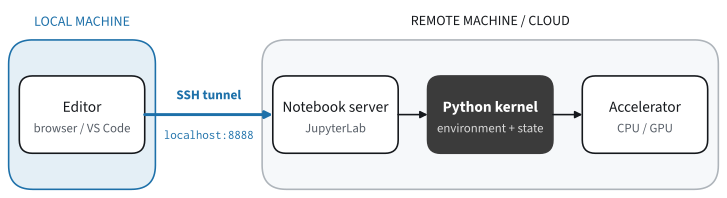
リモートサーバーをループバックアドレスにバインドし、SSH でポートフォワーディングする。
# Remote machine
uv run --no-sync jupyter lab --no-browser --ip 127.0.0.1 --port 8888
# Local machine
ssh -N -L 8888:127.0.0.1:8888 myserver続いて、トークン付きの http://127.0.0.1:8888/... の URL をローカルで開く。認証なしの Jupyter サーバーを決してすべてのネットワークインターフェースにバインドしてはならない。そのポートに到達できる誰もが、起動したユーザー自身の権限でコードを実行できてしまうからである。SSH トンネルが暗号化とアクセス制御を担い、Jupyter のトークンは有効な第 2 の防御境界となる。
VS Code の Remote SSH はサーバー側に小さなコンポーネントをインストールするため、エディタ UI はローカルで動作しつつ、ターミナル・拡張機能・ファイル・カーネルはすべてリモートマシン上に置かれる。ローカルのカーネルからはリモートの GPU を使えないため、Python 環境を選択する前にステータスバーに SSH と表示されていることを確認する。いずれの構成でも、リモート計算環境は使い捨てのものとして扱うべきである。再起動やプリエンプション(強制終了)、削除が起きる前に、コードをコミットし、チェックポイントを永続ストレージへコピーしておく必要がある(39.3 節)。
ノートブックを共有またはコミットする前には、再現性(reproducibility)とプライバシーの最終確認を実施する。カーネルを再起動してすべてのセルを実行すること、セットアップが個人固有のパスや記録されていないダウンロードに依存していないか確かめること、出力からシークレットや非公開データを除去すること、説明や検証に役立つ出力だけを残して冗長な進捗ログを削除すること、そしてあらゆる測定値の解釈に必要な環境とハードウェアを記録しておくことである。
39.1.5 まとめ
ノートブックは文章・コード・実行結果を織り交ぜつつ、計算コストの高い状態を実験間でメモリに保持するため、受動的に読むだけでなく自ら手を動かして編集することで真価を発揮する。保存されたドキュメントと稼働中のカーネルは異なる順序で状態を記録するため、両者が一致しているかを確かめるには、カーネルを再起動して先頭からすべてのセルを実行する検証が欠かせない。ローカルでの実行を再現可能に保つには、本書の uv ロックファイルから同期した環境内で JupyterLab を起動し、sys.executable によって有効なカーネルを確認する。JupyterLab はノートブック・ターミナル・カーネル管理を 1 つのブラウザ上のワークスペースに統合し、VS Code はプロジェクトの成長に伴ってモジュール間の移動・テスト・差分確認・リモート開発の機能を提供する。リモートのアクセラレータ上で作業する際は、認証なしのノートブックサーバーをネットワークに公開するのではなく、SSH トンネルまたは VS Code Remote SSH を介して接続する。
39.1.6 演習問題
- [code] 順序外の実行。新しいノートブックで 図 39.1.1 の失敗を再現せよ。すなわち、
dataを定義するセルを実行し、その上にdataを使用するセルを挿入して、新しいセルを実行せよ。その後、カーネルを再起動してすべてのセルを実行するとNameErrorで停止する。- エラーを送出する代わりに値を変化させるような順序外実行のセルの組を作成せよ(たとえば、下の方のセルで学習率を再設定したあと、上の訓練セルを再実行する例など)。このノートブックでカーネルを再起動してすべてのセルを実行すると、どのような結果になるか。2 つの失敗のうち、より危険なのはどちらか。また、それはなぜか。
- 保存されたノートブックで、実行カウンタ \(1, 2, \ldots, n\) が \(n\) 個のコードセルにドキュメント順で表示されているとする。このことから、出力の生成過程について何が保証されるか。Pimentel ほか (2019年) は、隠れた状態を 3 種類(再実行されたセル、実行後に編集されたセル、削除されたセル)に分類している。このようなノートブックにもなお含まれうるのは、このうちどれか。カーネルを再起動するとカウンタは \(1\) にリセットされるため、再起動の可能性も考慮せよ。
- 別のノートブックでは、カウンタ \(3, 8, 9\) が 3 つのコードセルに表示されているとする。番号の飛びから、ドキュメントにはもはや残っていない実行について何が読み取れるか。また、この飛び番号は出力が隠れた状態に依存していることの証明になるか。
- クリーン実行の限界。カーネルの再起動と全セル実行は、新しいカーネル上でドキュメントを再実行するが、実行先は同じマシンのままである。作成者のマシン上でこのテストに合格する次の 5 つのノートブックを考えよう。
- あるセルはファイルが存在すれば
features.npyを読み込み、存在しなければそれを計算するが、計算側の分岐にはバグがあり、features.npyはリポジトリに含まれていない。 - すでに削除されたセルからパッケージがインストールされていた。
- あるセルが
/home/alice/data/train.csvを読み込む。 - あるセルが、JupyterLab を起動したシェルで設定されていた環境変数を読み込む。
- シード未設定の乱数生成器を使ってセルが計算した正解率を、本文の段落が引用している。
- それぞれのノートブックについて、それをダウンロードした読者が経験する事象を説明せよ。
- 代わりに、別の新しいマシン上で、リポジトリを新規にクローンし、ロックファイルから構築した新しい環境のなかでノートブックを先頭から末尾まで実行するとする。この検証によって 5 つの失敗のうちどれが検出されるか。残る失敗については、それを検出する方法を挙げよ。
- あるセルはファイルが存在すれば
- [code] 定義前参照の検出器。● カーネルの再起動と全セル実行は、ノートブックを実際に実行することによってのみ順序外の依存関係を見つけ出す。これに対し静的チェックは、実行せずにドキュメントを読み取って検査する。
.ipynbファイルを読み込み、あるコードセルが参照している名前のうち、それより前のどのセルでも組み込み(ビルトイン)でも束縛されておらず、かつ後続のセルで束縛されている名前をすべて報告する関数を作成せよ。%timeitなどのマジックコマンドをIPython.core.inputtransformer2.TransformerManagerで Python コードに変換してから、セルをastで構文解析すること。作成した関数を演習問題 1 のノートブックでテストせよ。- 関数の本体は、関数が定義されたときではなく呼び出されたときに実行される。この理由により検出器が誤検知(フォルスアラーム)を起こすノートブックと、実際の失敗を見逃すノートブックをそれぞれ 1 つずつ構成せよ。さらに、その誤検知を修正せよ。
- 次の 2 つの警告を追加せよ。1 つは前のセルが参照したあとに後続のセルで再束縛される名前に対する警告、もう 1 つは同じ名前を参照して再束縛するセル(
pixels = pixels / 255など)に対する警告である。それぞれの警告は、演習問題 1a の失敗と、インプレースなセルの反復実行による失敗のどちらを対象としているか。また、いずれかの警告だけで無害なケースと有害なケースを見分けることはできるか。
- [code] ワーカプロセス。● Python の
multiprocessingは、3 つの方式のいずれかでワーカを起動する。forkは親プロセスをコピーし、spawnは各ワーカを新しいインタプリタで起動し、forkserverはそれ自体が新規に起動されたサーバープロセスから各ワーカを fork する。どの方式でも、プールは呼び出す関数を含む各タスクをpickleでワーカへ送信する。ワーカプロセスを用いるデータローダも同じ仕組みに依存している。- ノートブックのセルで関数
square(i)(戻り値はi * i)を定義せよ。別のセルで、システムが提供するすべての方式についてp.map(square, range(4))をwith multiprocessing.get_context(method).Pool(2) as p:の内側で実行せよ。セルの処理が戻らない場合は、カーネルに割り込みをかけよ。各方式で何が起き、エラーメッセージはどこに表示されるか。 - 関数に対して
pickleが何を保存するか、およびノートブックがどのモジュール内に関数を定義するかという観点から、この挙動を説明せよ。 - 本書の環境で使用している Python 3.12 は、Linux では
fork、macOS と Windows ではspawnでワーカを起動する。Python 3.14 では Linux のデフォルトがforkserverに変更された。すべての起動方式でプールが動作するようノートブックを再構成せよ。
- ノートブックのセルで関数
- [code] 非同期アクセラレータの時間計測。● GPU 上での 2 つの \(8192 \times 8192\) 行列の 16 ビット形式による積を考えよう。GPU が対応していれば bf16 を使い、bf16 演算器を持たない Colab や Kaggle の無料枠の T4 および P100(セットアップ手順は 39.2 節 で解説する)では fp16 を使う。手元のマシンに GPU がない場合は、これらの無料 GPU のいずれかを使用せよ。
- 使用する GPU のデータシートに記載された該当形式の密行列スループット(RTX 4090 の場合は 表 13.2.1 の該当項目)に基づき、この積に必要な時間を計算せよ。
time.perf_counter()を用いて 1 回の呼び出しの実行時間を、タイマ停止前のデバイス同期ありの場合となしの場合でそれぞれ計測せよ。いずれの計測でも、タイマ開始前に同期し、最初の 1 回目の呼び出しは除外すること。(a) と整合するのはどちらの計測値か。もう一方の計測値はどれほどのスループットを意味することになるか。- 最初の呼び出し単独の実行時間を計測し、2 回目以降の呼び出しと異なる理由を説明せよ。
- 同期なしの積を、多数回連続で実行する
%timeitで計測せよ。その結果は (b) の 2 つの計測値と比べてどの位置に収まるか。また、それはなぜか。
- 共有 GPU サーバー。● 1 台のリモートサーバーを利用する複数のユーザーが、それぞれ
uv run --no-sync jupyter lab --no-browser --ip 127.0.0.1 --port 8888で JupyterLab を起動し、各自のノート PC からssh -N -L 8888:127.0.0.1:8888 myserverで接続するとする。- そのマシンの
127.0.0.1で待ち受けるサーバーには誰が接続できるか。それらの利用者から自分のカーネルを守っているものは何か。実行中のサーバーがディスク上のどこにトークンを記録しているか、またどのユーザーがそのファイルを読み取れるかを調べよ。 - 自分のサーバーがポート 8888 を保持している状態で、2 人目のユーザーが同じコマンドを実行したとする。Jupyter はデフォルトで近傍の最大 50 個の別ポートを順に試す。2 人目のユーザーのトンネルはどこへつながり、ブラウザには何が表示されるか。また、2 人目のユーザーは自分のサーバーが待ち受けているポートをどうやって確認できるか。
- トンネルを開く際、手元のノート PC 上で自分が使っているローカルの JupyterLab がすでにポート 8888 で待ち受けていたとする。デフォルトでは、
sshはローカルポートをバインドできなくても警告を出すだけで実行を継続する。このとき、ブラウザでhttp://127.0.0.1:8888を開くとどこに接続されるか。セル#interactive-development-identityは、ノート PC 上でもサーバー上でも同様にホームディレクトリを~と表示する。2 つのマシンを見分けるにはどの項目を確認すればよいか。 - と (c) のそれぞれのポート競合を、確実に気づけるエラーへと変える接続手順を作成せよ。
- そのマシンの